




Die passende Lösung für dein Kabelmanagement am Schreibtisch hängt davon ab, wo das Kabelchaos entsteht. Lose Ladekabel auf der Tischplatte lassen sich mit Kabelmagneten fixieren. Geräte- und Monitorkabel werden am besten unter dem Monitorständer geführt. Steckdosenleisten, Netzteile und überschüssige Kabellängen gehören dagegen in ein Kabelmanagement-System unter dem Schreibtisch.
Entscheidend ist, nicht jedes Kabel in denselben Organizer zu zwingen. Ein wirklich aufgeräumtes Desk Setup nutzt unterschiedliche Lösungen für unterschiedliche Kabelzonen.
Bei BALOLO betrachten wir Kabelmanagement deshalb als Teil der gesamten Workspace-Architektur. Kabel sollen dort erreichbar bleiben, wo du sie regelmäßig benötigst – und überall dort verschwinden, wo sie nur Unruhe erzeugen.
Welche Kabelmanagement-Lösung brauchst du?
Analysiere zuerst, an welcher Stelle deines Setups das eigentliche Problem entsteht.
| Problem am Schreibtisch | Passende Lösung | Empfohlenes Produkt |
| Ladekabel fallen hinter den Schreibtisch | Kabelenden griffbereit an der Arbeitsfläche halten | Kabelmagnete |
| Dicke HDMI-, Strom- oder Audiokabel verrutschen | Größere Kabel magnetisch fixieren | Kabelmagnete Large |
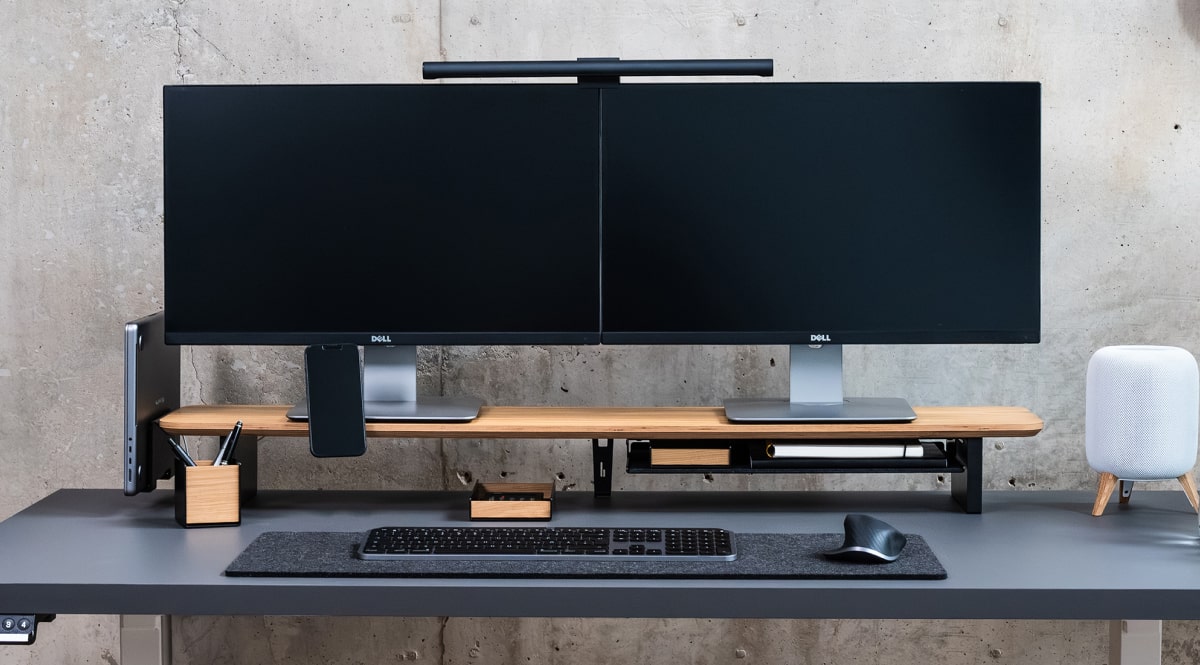
| Monitor- und Laptopkabel sind rund um den Monitorständer sichtbar | Kabel unterhalb des Monitorständers bündeln und führen | Kabelführung für das Setup Cockpit |
| Steckdosenleisten und Netzteile liegen auf dem Boden | Stromversorgung vollständig unter der Tischplatte montieren | Kabelmanagement-System |
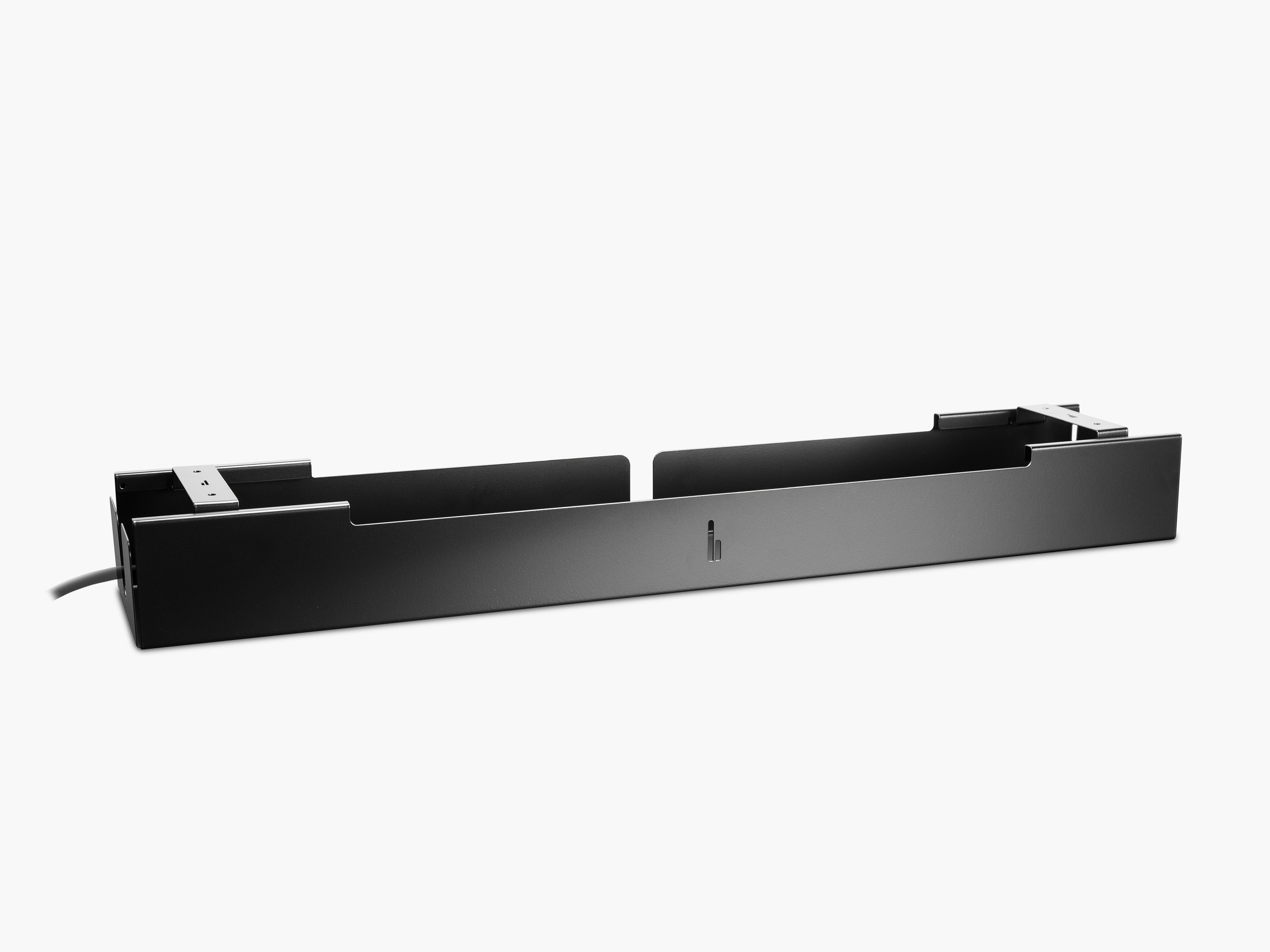
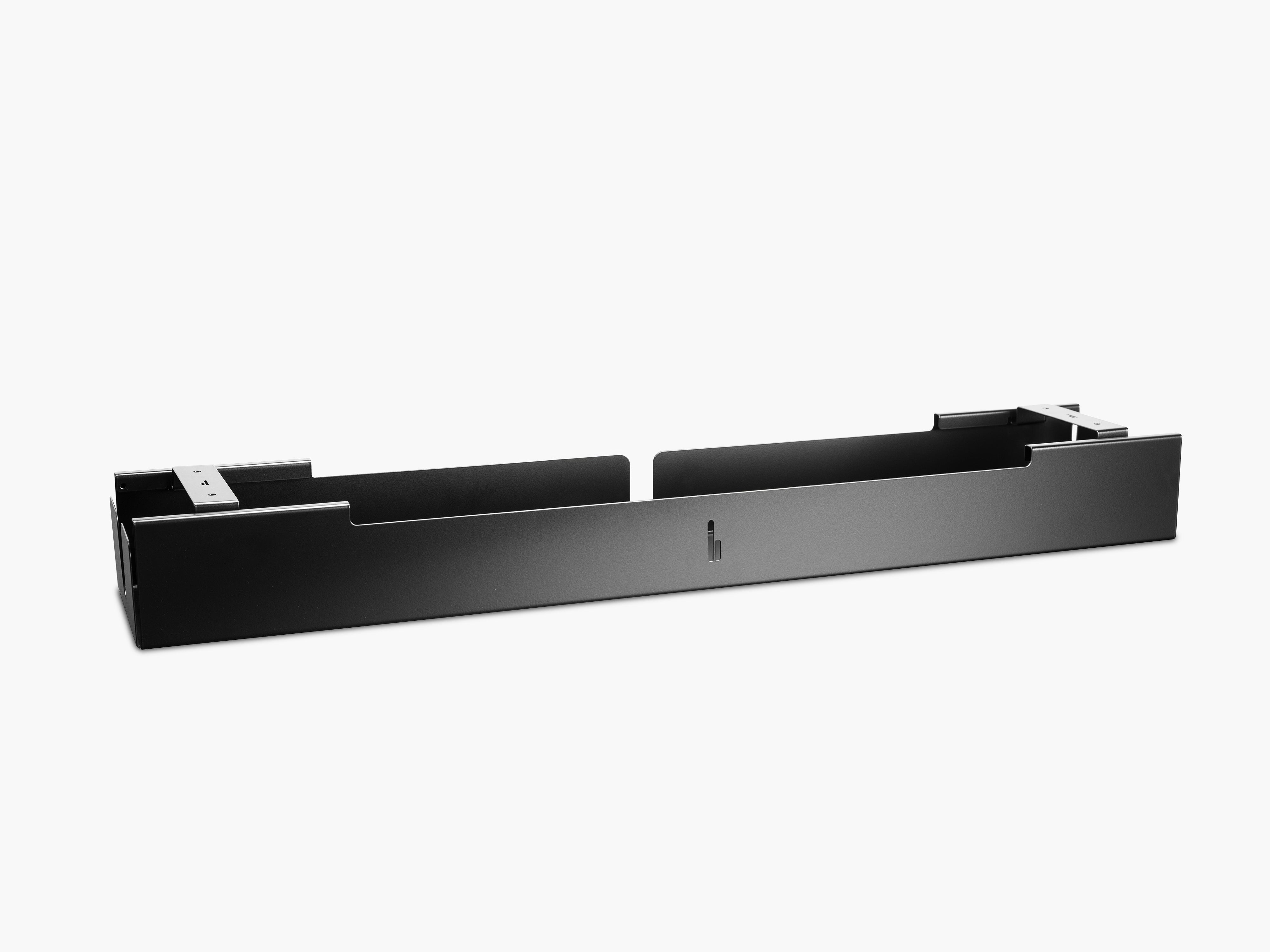
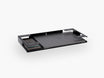
| Du nutzt ein Desk Cockpit und möchtest maximale Integration | Kabel und Steckdosenleiste in das Tischsystem integrieren | Kabelwanne |
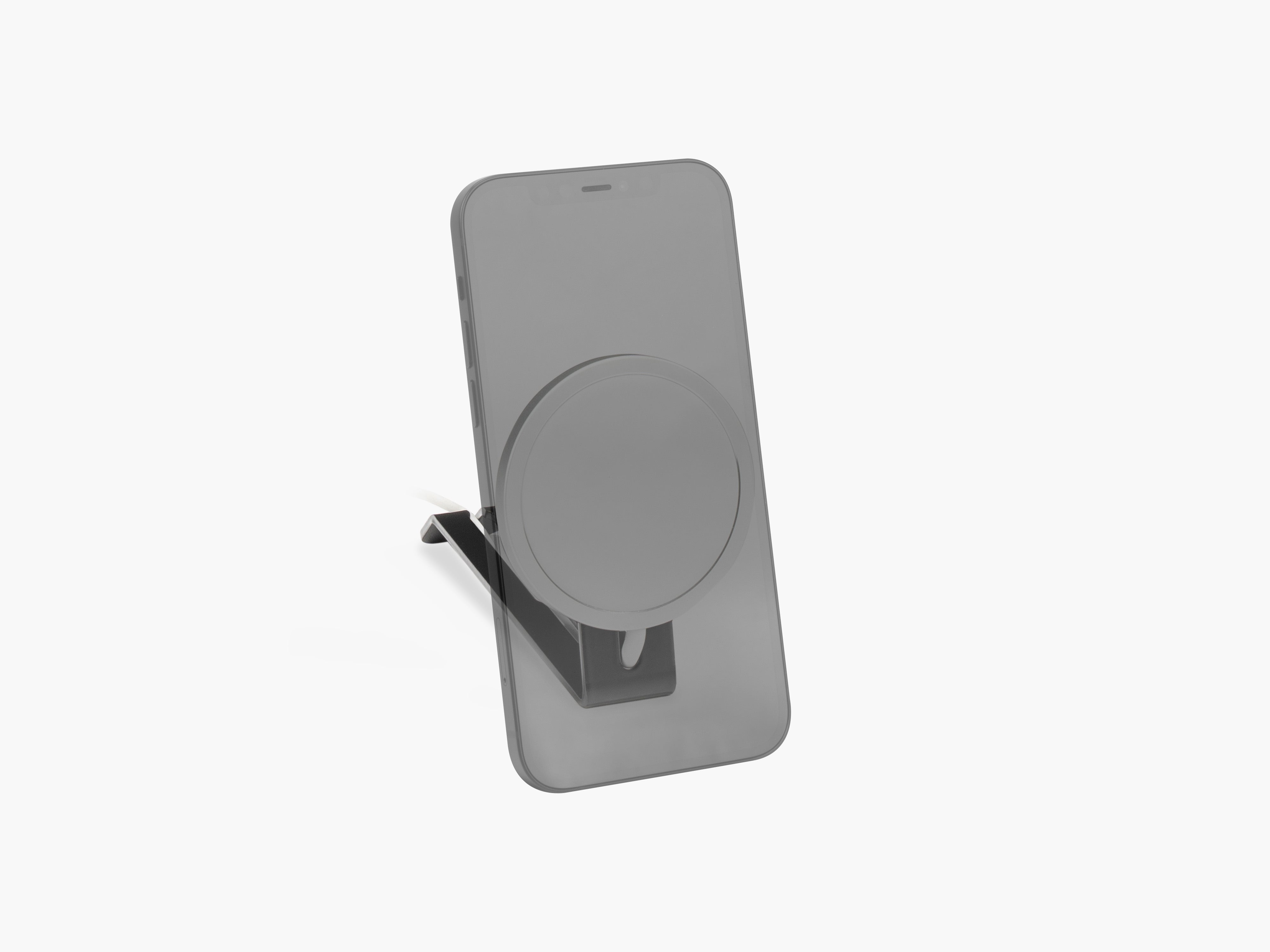
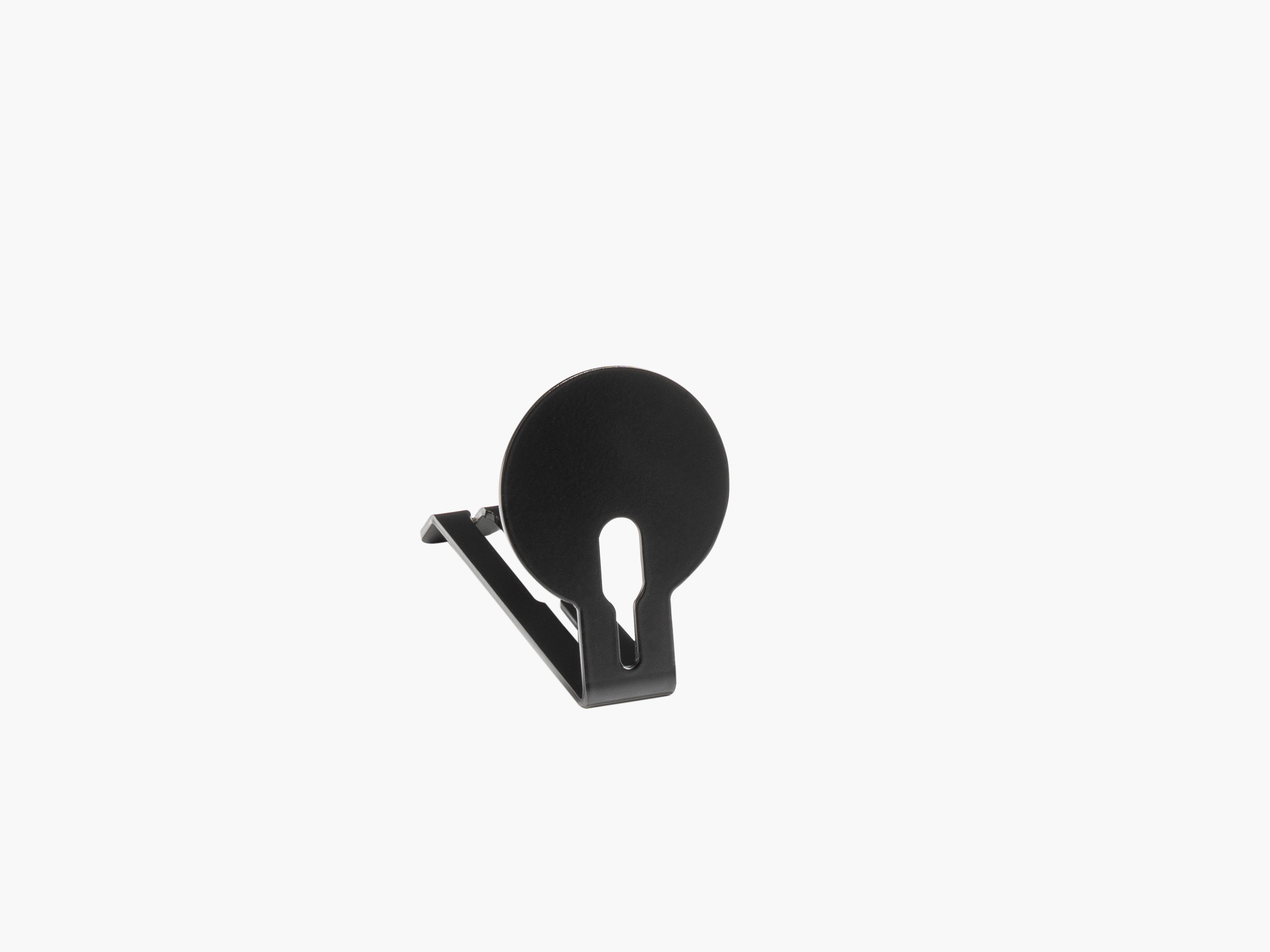
| Du lädst dein iPhone am Setup Cockpit | Ladegerät integrieren und das zugehörige Kabel verdeckt führen | MagSafe Halter für das Setup Cockpit |
Unsere Lösungen für Kabelmanagement decken die wichtigsten Bereiche eines modernen Kabelmanagements ab: von häufig genutzten Ladekabeln bis zur vollständigen Stromversorgung unter dem Schreibtisch.
Warum gutes Kabelmanagement verschiedene Zonen braucht
In einem typischen Home Office befinden sich meist mehr Kabel, als auf den ersten Blick sichtbar sind.
Zum Setup gehören beispielsweise:
- Stromkabel für einen oder mehrere Monitore
- Laptop-Ladegerät
- Dockingstation
- Lautsprecher
- Schreibtischlampe
- externe Festplatten
- Smartphone- und Tablet-Ladekabel
- Audio-, Netzwerk- oder Kamerakabel
Wer versucht, all diese Kabel mit einigen selbstklebenden Clips zu verstecken, schafft häufig nur eine kurzfristige Lösung. Sobald ein Gerät hinzukommt oder ausgetauscht wird, beginnt das Kabelchaos von vorn.
Ein nachhaltiges Kabelmanagement für den Schreibtisch unterteilt den Arbeitsplatz deshalb in vier Zonen. Wie du generell mehr Ordnung und Fläche auf deinem Schreibtisch schaffst, erfährst du auch in unserem Artikel So schaffst du mehr Platz auf deinem Schreibtisch.
Zone 1: Kabel, die du täglich verwendest
Zu dieser Zone gehören Kabel, die regelmäßig angeschlossen und wieder entfernt werden:
- USB-C-Kabel
- Smartphone-Ladekabel
- Kopfhörerkabel
- Tablet-Ladekabel
- Kamera- und Zubehörkabel
Diese Kabel müssen sichtbar und erreichbar bleiben. Das Ziel besteht nicht darin, sie vollständig zu verstecken. Stattdessen sollte jedes Kabel einen festen Platz bekommen.
So bleibt die Arbeitsfläche ordentlich, ohne dass du beim Anschließen eines Geräts unter den Schreibtisch greifen musst.
Zone 2: Kabel dauerhaft angeschlossener Geräte
Die Kabel von Monitoren, Dockingstationen, Lautsprechern oder stationären Ladegeräten bleiben meist über längere Zeit angeschlossen.
Sie benötigen keinen schnellen Zugriff, sondern eine klar definierte Route. Idealerweise werden sie direkt hinter oder unter dem Monitorständer gebündelt, bevor sie weiter zur Stromversorgung unter dem Schreibtisch geführt werden.
Zone 3: Stromversorgung unter dem Schreibtisch
Steckdosenleisten, große Netzteile und überschüssige Kabellängen sollten weder auf der Tischplatte noch lose auf dem Boden liegen.
Hier wird ein stabiles Kabelmanagement unter dem Schreibtisch benötigt. Die Lösung muss nicht nur einzelne Kabel halten, sondern auch das Gewicht von Steckdosenleisten und Netzteilen zuverlässig tragen.
Zone 4: Der Weg zur Steckdose
Auch ein perfekt organisierter Schreibtisch wirkt schnell unruhig, wenn mehrere Kabel einzeln von der Tischkante zur Wandsteckdose führen.
Im Idealfall verläuft nur ein gebündelter Kabelstrang vom Schreibtisch zur Steckdose. Bei einem höhenverstellbaren Schreibtisch muss dieser Strang zusätzlich genug Spielraum für die Bewegung zwischen Sitz- und Stehposition bieten.
Anwendungsfall 1: Ladekabel fallen ständig hinter den Schreibtisch
Beste Lösung: Kabelmagnete
Eines der häufigsten Probleme beim Kabelmanagement ist gleichzeitig eines der kleinsten: Du trennst dein Smartphone oder deinen Laptop vom Ladekabel, lässt das Kabel los – und wenige Sekunden später liegt es hinter dem Schreibtisch.
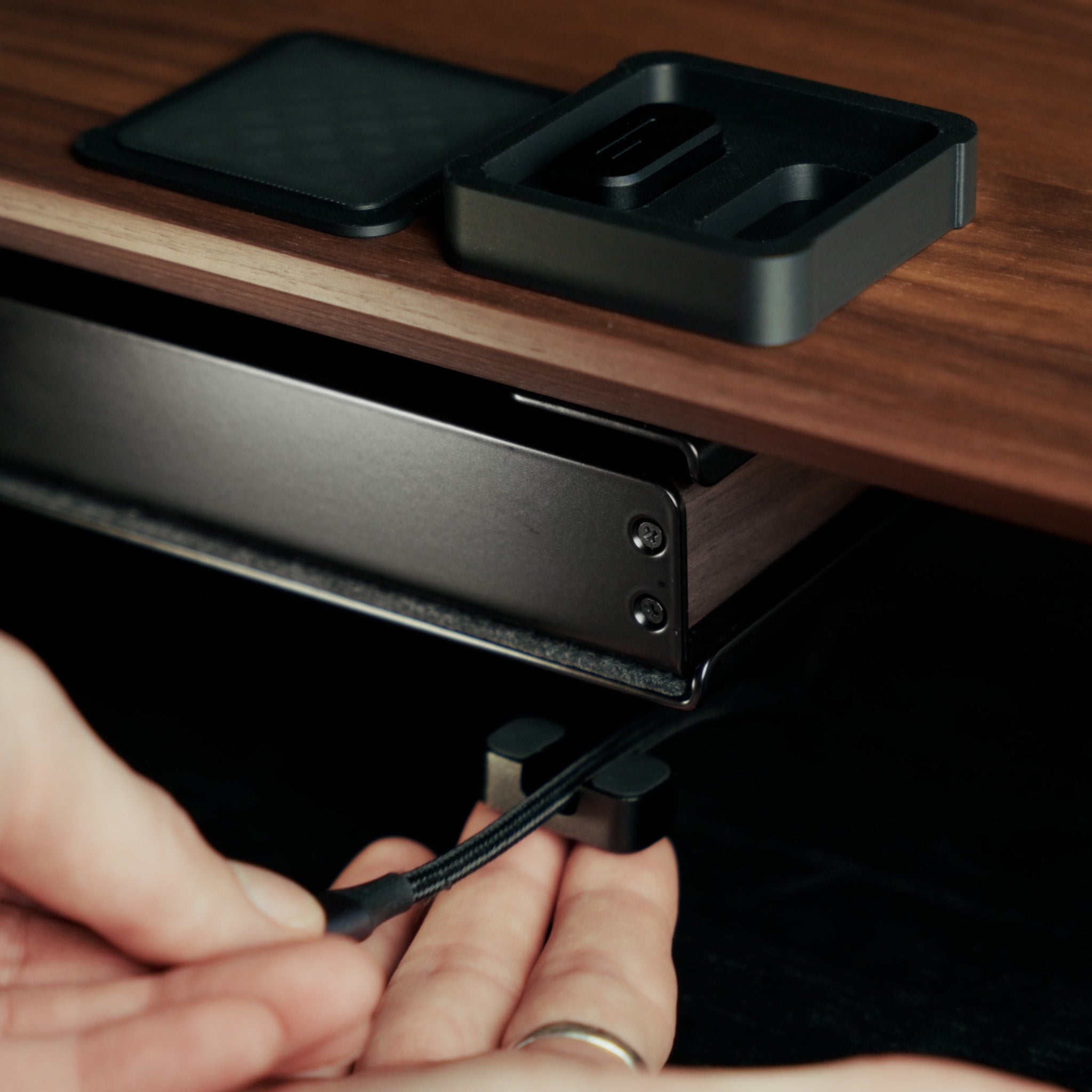
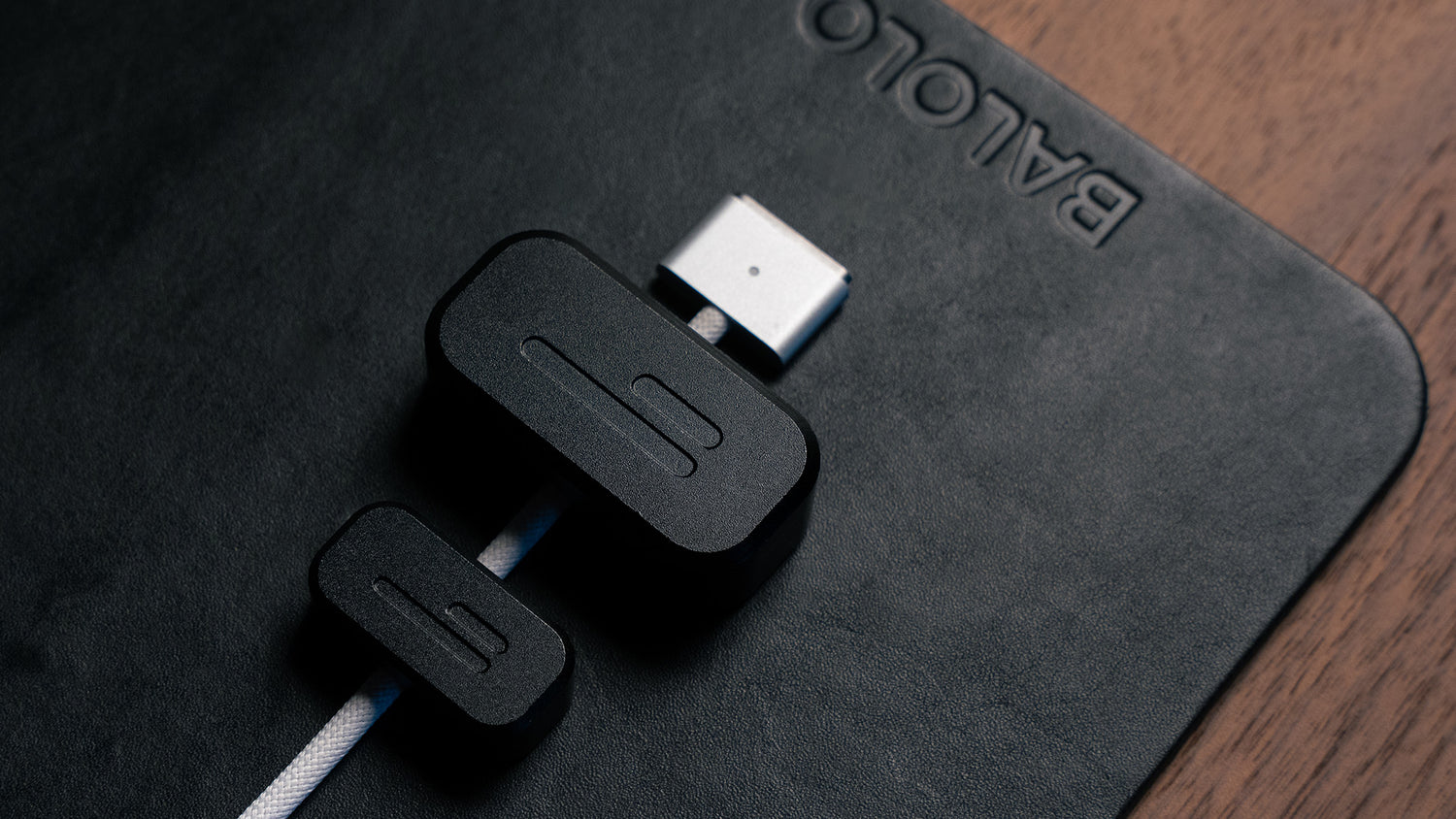
Ein Kabelmagnet schafft einen festen Ablagepunkt für das Kabelende. Statt jedes Mal unter dem Tisch nach dem Ladekabel zu suchen, bleibt es genau dort, wo du es erwartest.

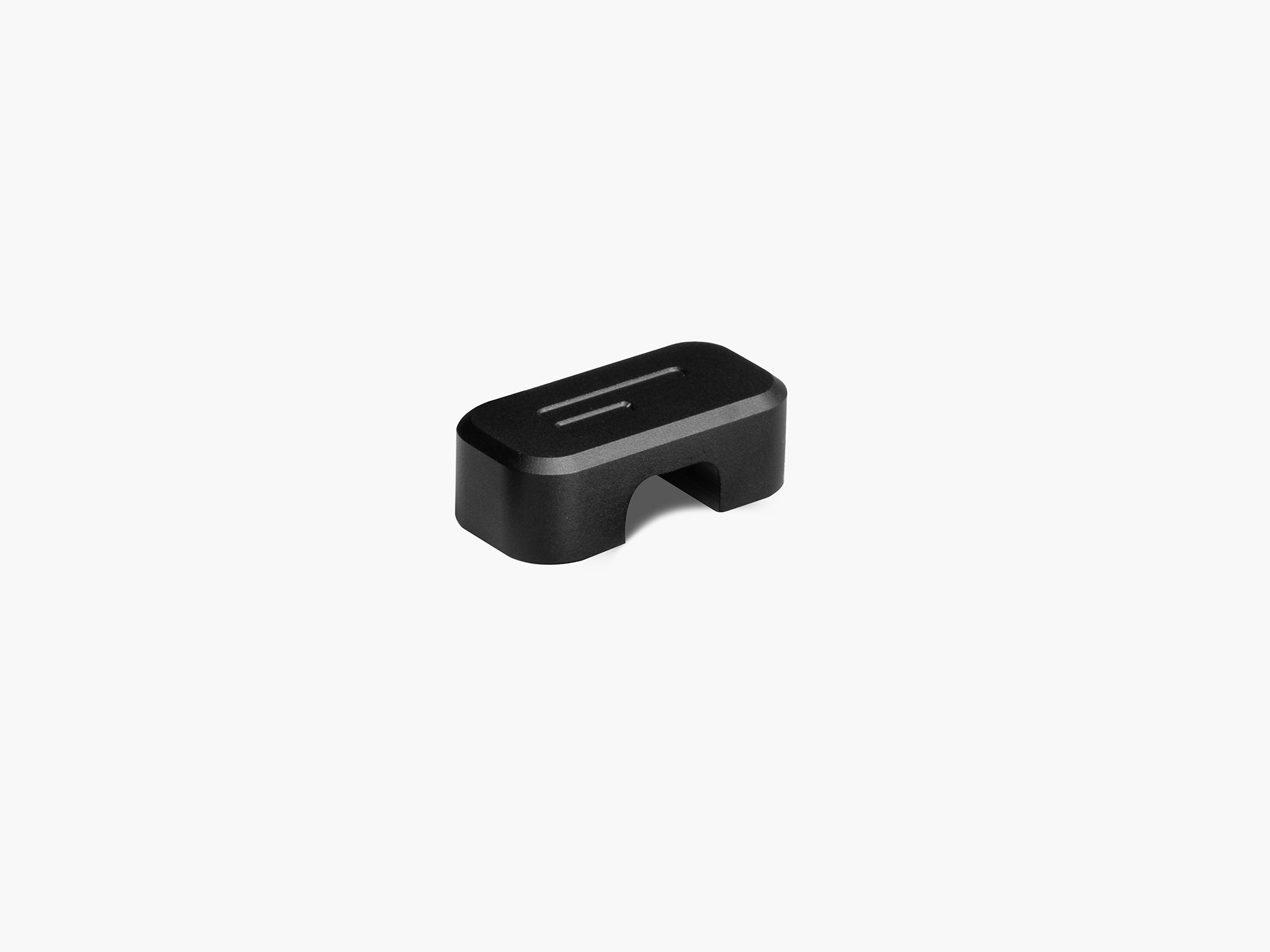
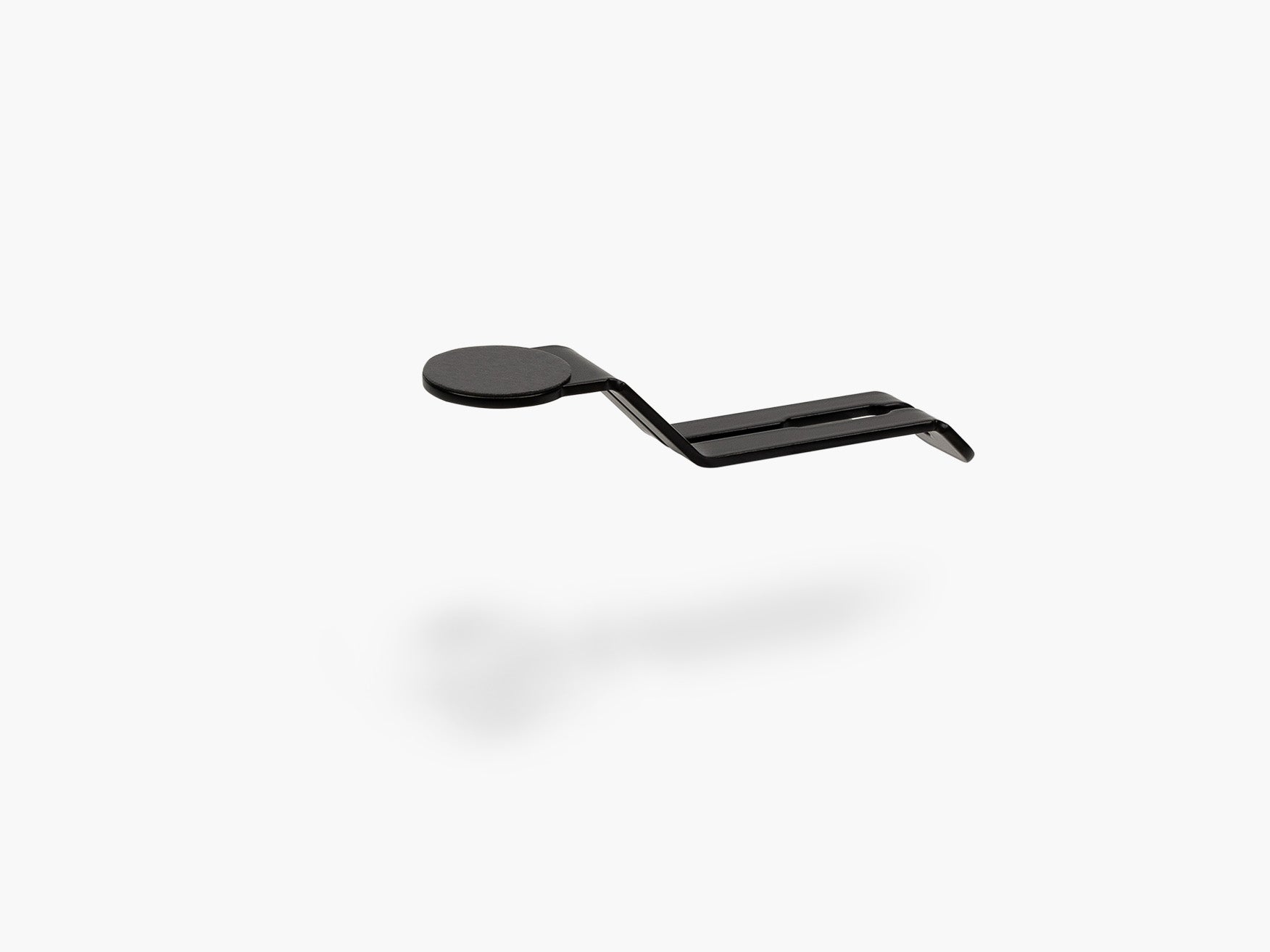
Unsere Kabelmagnete lassen sich magnetisch an kompatiblen modularen Add-ons positionieren. Sie bestehen aus Aluminium und verfügen über starke N52-Magnete sowie schützende Silikonauflagen.
Besonders sinnvoll sind sie für:
- USB-C-Ladekabel
- iPhone-Ladekabel
- Tablet-Kabel
- Kopfhörerkabel
- häufig angeschlossene und entfernte Zubehörkabel
Das Kabel bleibt jederzeit verfügbar, liegt aber nicht lose auf der Arbeitsfläche. Dadurch entsteht ein cleanes Desk Setup, ohne die Flexibilität eines normalen Ladekabels einzuschränken.
Wann ist der Kabelmagnet Large die bessere Wahl?
Nicht jedes Kabel besitzt denselben Durchmesser oder dasselbe Gewicht.
Der Kabelmagnet Large wurde für dickere Strom-, HDMI- und Audiokabel entwickelt. Er lässt sich magnetisch an kompatiblen Add-ons oder Metallrahmen befestigen und verfügt ebenfalls über einen Aluminiumkörper, einen N52-Magneten und eine schützende Silikonauflage.

Die größere Variante eignet sich, wenn:
- ein Kabel nicht sicher in einem kleineren Halter sitzt
- du ein dickes Monitor-Stromkabel führst
- ein HDMI-Kabel eine feste Position benötigt
- ein größeres Audio- oder Stromkabel erreichbar bleiben soll
- du das Kabel direkt an einem Metallrahmen befestigen möchtest
Einfache Faustregel: Nutze die Kabelmagnete für alltägliche Ladekabel. Wähle den Kabelmagnet Large für dickere Strom-, Display- und Audiokabel.
Anwendungsfall 2: Kabel sind rund um den Monitorständer sichtbar
Beste Lösung: Kabelführung für das Setup Cockpit
Ein Monitorständer organisiert die sichtbaren Gegenstände auf dem Schreibtisch. Die angeschlossenen Kabel benötigen jedoch ebenfalls eine klare Struktur.
Monitor-, Laptop- und Ladekabel treffen häufig im Zentrum des Arbeitsplatzes zusammen. Ohne eine definierte Kabelführung bleiben sie hinter dem Bildschirm sichtbar oder hängen ungeordnet von der Ablage herunter.
Die Kabelführung für das Setup Cockpit bündelt und verdeckt bis zu zehn Kabel unterhalb des Monitorständers. Durch eine seitliche Öffnung lassen sich einzelne Kabel gezielt einführen oder später ergänzen. Gleichzeitig kann der Organizer flexibel am Setup Cockpit positioniert werden.
Diese Lösung passt zu deinem Setup, wenn:
- du bereits ein Setup Cockpit verwendest
- mehrere Gerätekabel hinter dem Monitor zusammenlaufen
- du Kabel verstecken möchtest, ohne eine große Kabelwanne zu installieren
- die Tischplatte aufgeräumt ist, die Rückseite des Setups aber unruhig wirkt
- du regelmäßig einzelne Geräte ergänzt oder entfernst
Der zentrale Vorteil liegt in der Nähe zu den Geräten. Die Kabel werden direkt unter dem Monitorständer organisiert, bevor sie sich über die Tischfläche verteilen können.
Warum das Setup Cockpit eine zusätzliche Kabelzone schafft
Das Setup Cockpit basiert auf einem modularen Montageraster für verschiedene Add-ons. Dadurch wird der Raum unterhalb des Monitorständers funktional genutzt, statt ungenutzt zu bleiben.
Für das Kabelmanagement entsteht so eine praktische Zwischenebene:
- Die Kabel führen vom Monitor, Laptop oder Ladegerät nach unten.
- Sie werden durch die Kabelführung unterhalb des Setup Cockpits aufgenommen.
- Dort werden sie gebündelt und in Richtung Tischunterseite weitergeführt.
- Sichtbar bleiben nur die Kabelabschnitte, auf die du tatsächlich zugreifen musst.
Diese Struktur ist effektiver, als sämtliche Kabel direkt hinter dem Schreibtisch verschwinden zu lassen.
Anwendungsfall 3: Steckdosenleisten und Netzteile verursachen Chaos unter dem Tisch
Beste Lösung: Kabelmanagement-System
Sobald Steckdosenleisten, große Adapter und überschüssige Kabellängen auf dem Boden liegen, reichen kleine Kabelclips nicht mehr aus.
In diesem Fall benötigst du eine Konstruktion, die die komplette Stromversorgung unterhalb der Tischplatte trägt.

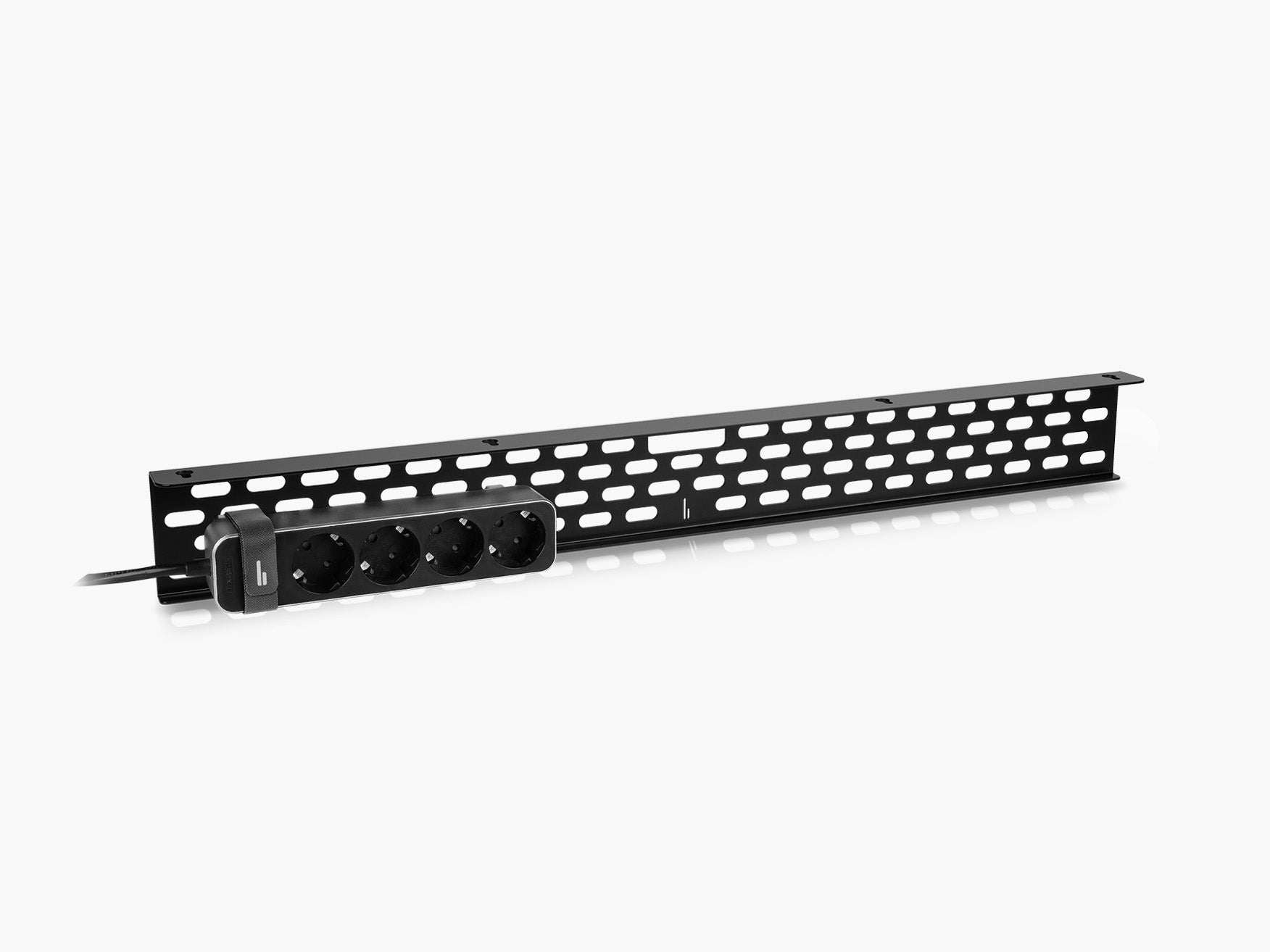
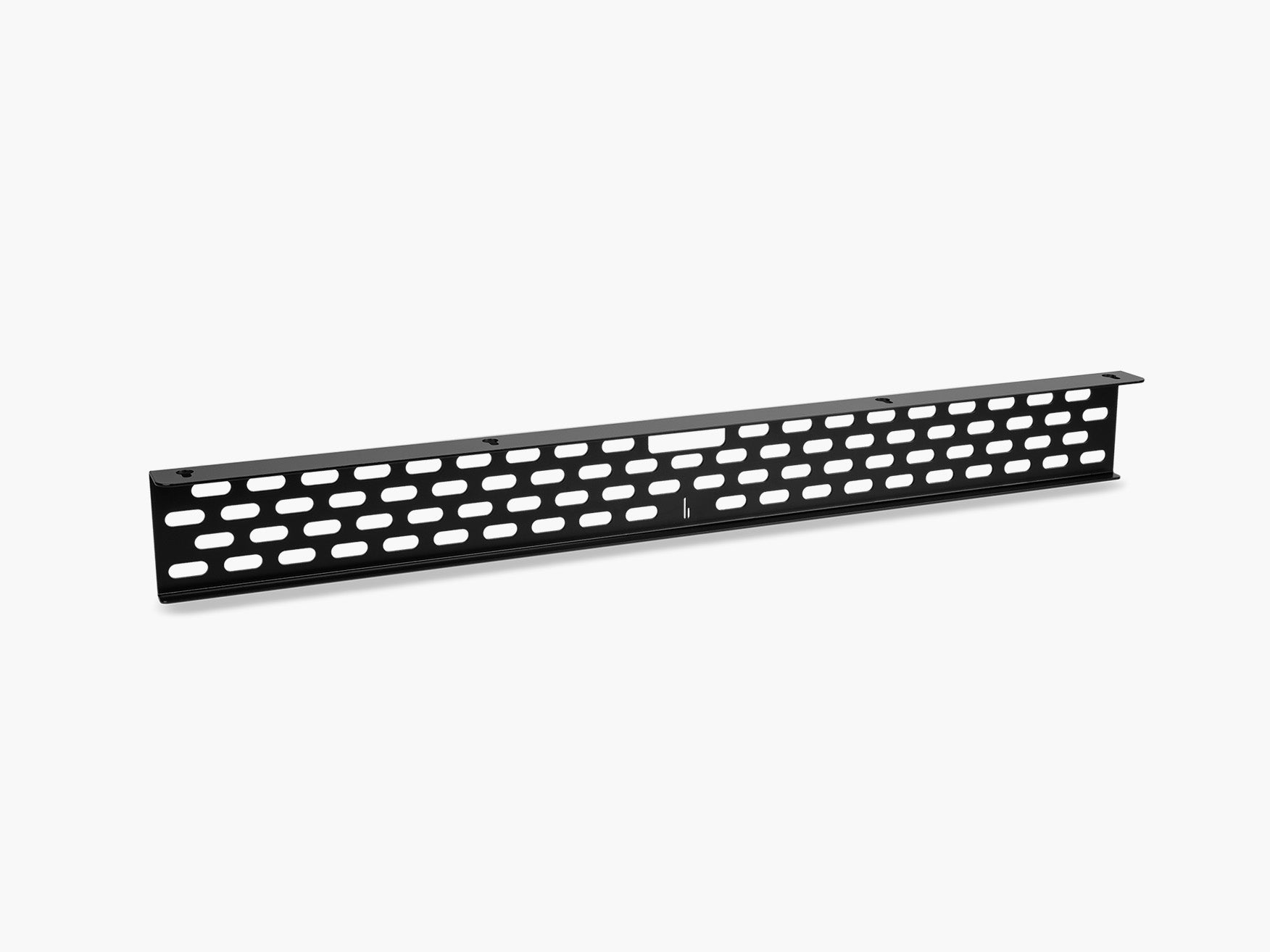
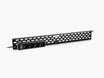
Unser Kabelmanagement-System wird unter dem Schreibtisch montiert. Die offene Gitterstruktur bietet Platz für Kabel, Steckdosenleisten und Netzteile. Wiederverwendbare Klettbänder ermöglichen eine flexible und übersichtliche Befestigung.
Das System lässt sich sowohl am Desk Cockpit als auch an anderen Schreibtischen aus Holz installieren. Damit eignet es sich für klassische Home Offices ebenso wie für professionelle Arbeitsplätze oder Creator Setups.
Wähle das Kabelmanagement-System, wenn:
- eine Steckdosenleiste auf dem Boden liegt
- mehrere große Netzteile befestigt werden müssen
- überschüssige Kabel unter der Tischplatte hängen
- du den Boden unter dem Schreibtisch leichter reinigen möchtest
- sich deine Geräte regelmäßig ändern
- du einen Holztisch ohne integriertes Kabelfach verwendest
Das System besteht aus pulverbeschichtetem Stahl und wird mit Klettbändern in verschiedenen Größen geliefert. Dadurch lässt sich die Kabelführung jederzeit verändern, ohne bei jedem neuen Gerät selbstklebende Halter ersetzen zu müssen.
Warum Flexibilität beim Kabelmanagement wichtig ist
Ein Kabelmanagement-System sollte nicht nur am Tag der Installation ordentlich aussehen.
Ein moderner Arbeitsplatz verändert sich. Vielleicht ersetzt du einen Monitor, ergänzt eine Dockingstation oder wechselst vom Desktop-PC zum Laptop. Auch neue Lautsprecher, Studioequipment oder Ladegeräte können die Struktur des Setups verändern.
Typische Anpassungen entstehen, wenn du:
- einen neuen Monitor installierst
- eine Dockingstation ergänzt
- vom Desktop-PC auf einen Laptop wechselst
- Lautsprecher oder Audioequipment hinzufügst
- den Schreibtisch umstellst
- neue Ladegeräte integrierst
Wiederverwendbare Klettbänder und eine offene Gitterstruktur erleichtern diese Veränderungen. Einzelne Kabel lassen sich entfernen oder neu verlegen, ohne das komplette System auseinanderzubauen.
Genau darin liegt der Unterschied zwischen einem kurzfristigen Trick zum Kabelverstecken und einer langfristigen Lösung für die Schreibtischorganisation.
Anwendungsfall 4: Das Kabelmanagement soll vollständig in den Tisch integriert sein
Beste Lösung: Kabelwanne für das Desk Cockpit
Bei einem vollständig integrierten Workspace sollte das Kabelmanagement nicht erst an der Unterseite des Schreibtisches beginnen.

Die Kabelwanne wurde speziell für das Desk Cockpit entwickelt. Sie verbirgt Kabel und Steckdosenleisten unterhalb der Tischplatte. Gleichzeitig nutzt sie die dafür vorgesehene Öffnung im Desk Cockpit, um Kabel kontrolliert nach unten zu führen.
Diese Lösung ist besonders geeignet, wenn:
- du ein Desk Cockpit verwendest
- die Steckdosenleiste Teil des Tischsystems werden soll
- du einen Arbeitsplatz von Grund auf neu planst
- du einen höhenverstellbaren Schreibtisch nutzt
- möglichst wenig Kabelinfrastruktur sichtbar sein soll
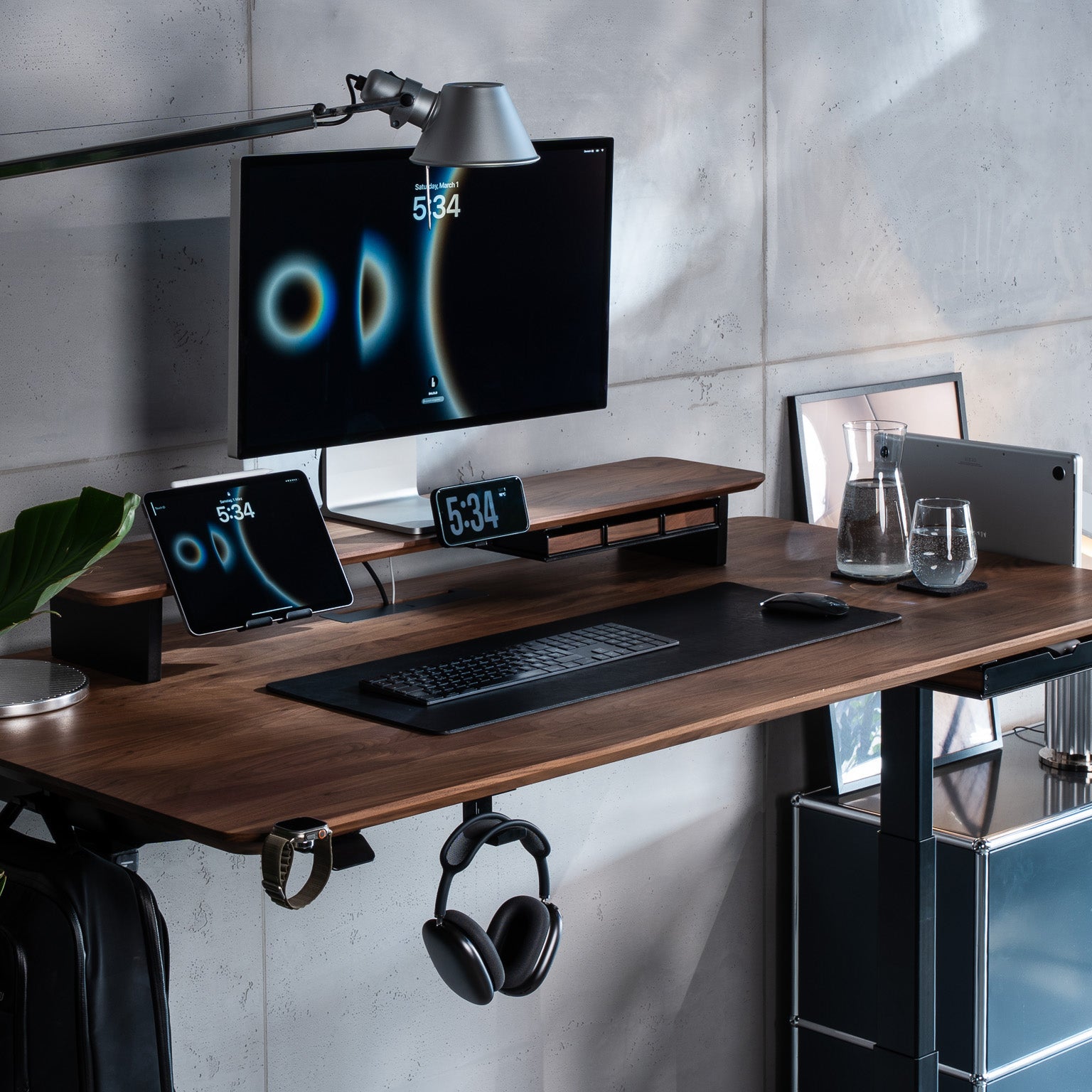
Das Desk Cockpit verbindet einen elektrisch höhenverstellbaren Rahmen mit einem modularen Montagesystem und integrierten Möglichkeiten zur Kabelführung.
Kabelmanagement wird dadurch nicht nachträglich ergänzt. Tisch, Monitorständer, Add-ons und Stromversorgung bilden ein aufeinander abgestimmtes System.
Kabelwanne oder Kabelmanagement-System?
Beide Produkte organisieren Kabel und Stromversorgung unterhalb der Tischplatte. Sie eignen sich jedoch für unterschiedliche Arbeitsplätze.
Wähle das Kabelmanagement-System, wenn du einen flexiblen Organizer für das Desk Cockpit oder einen anderen Schreibtisch aus Holz benötigst.
Wähle die Kabelwanne, wenn du ein Desk Cockpit verwendest und eine Lösung suchst, die exakt auf dessen Kabelöffnung und modulare Architektur abgestimmt ist.
Das Kabelmanagement-System ist die universellere Variante. Die Kabelwanne bietet den höchsten Integrationsgrad.
Anwendungsfall 5: Das Smartphone soll ohne sichtbares Kabel geladen werden
Beste Lösung: MagSafe Halter für das Setup Cockpit
Kabelloses Laden macht es überflüssig, ein Ladekabel direkt in das Smartphone zu stecken. Das Ladegerät selbst benötigt jedoch weiterhin Strom.
Bleibt dieses Kabel sichtbar, kann es die ruhige Optik eines ansonsten minimalistischen Desk Setups schnell stören.
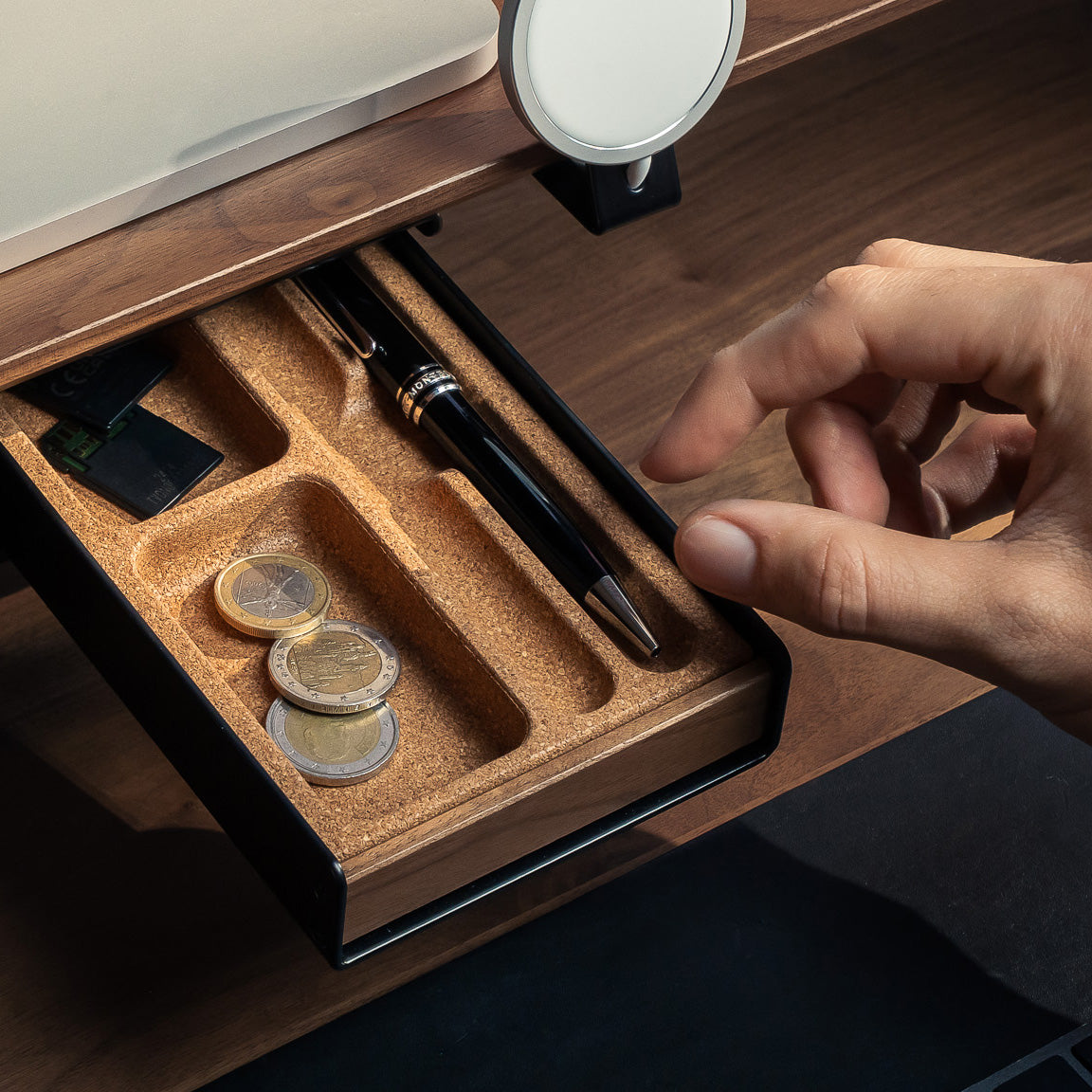
Der MagSafe Halter für das Setup Cockpit positioniert ein kompatibles iPhone gut sichtbar im Workspace. Die integrierte Cable Guide Technology führt das Ladekabel verdeckt unterhalb des Monitorständers. Der Halter kann sowohl horizontal als auch vertikal verwendet werden.
Diese Lösung eignet sich, wenn:
- dein iPhone ein fester Bestandteil deines Workflows ist
- du es für Anrufe, Benachrichtigungen oder Authentifizierungen nutzt
- kein loser Ladepuck auf dem Schreibtisch liegen soll
- du bereits ein Setup Cockpit verwendest
- Smartphone und Ladekabel einen festen Platz erhalten sollen
Dieser Anwendungsfall zeigt ein wichtiges Prinzip: Das beste Kabelmanagement ist häufig direkt in das Produkt integriert, das das jeweilige Kabel benötigt.
So baust du ein vollständiges Kabelmanagement auf
Die folgende Anleitung eignet sich für die meisten Home Offices, Creator Workspaces und professionellen Desk Setups.
Schritt 1: Alle Geräte und Kabel trennen
Entferne zunächst sämtliche Kabel und Netzteile aus deinem Setup.
Unter vielen Schreibtischen liegen alte Ladegeräte, doppelte Kabel oder nicht mehr verwendete Adapter. Häufig bleiben sie dort, weil niemand mehr genau weiß, zu welchem Gerät sie gehören.
Verbinde anschließend nur die Komponenten, die du tatsächlich verwendest.
Schritt 2: Geräte endgültig positionieren
Platziere Monitor, Laptop, Dockingstation, Lautsprecher und Ladegeräte dort, wo du sie im Alltag benötigst.
Das Kabelmanagement sollte deinen Workflow unterstützen. Es sollte nicht bestimmen, wo du deine Geräte aufstellen darfst.
Schritt 3: Permanente und flexible Kabel trennen
Permanente Kabel sind beispielsweise:
- Monitor-Stromkabel
- HDMI- oder DisplayPort-Kabel
- Stromversorgung der Dockingstation
- Lautsprecherkabel
- Stromkabel der Schreibtischlampe
Flexible Kabel sind beispielsweise:
- Smartphone-Ladekabel
- Laptop-Ladekabel
- Kopfhörerkabel
- Kamerakabel
- Kabel für externe Festplatten
Führe permanente Kabel durch eine Kabelführung oder ein System unter dem Schreibtisch. Flexible Kabel bleiben mithilfe von Kabelmagneten erreichbar.
Schritt 4: Steckdosenleiste unter dem Schreibtisch montieren
Die Steckdosenleiste bildet meist das Zentrum des gesamten Kabelmanagements.
Wird sie unter der Tischplatte befestigt, müssen deutlich weniger Kabel zum Boden geführt werden. Im Idealfall verläuft nur noch das Hauptkabel der Steckdosenleiste zur Wand.
Das verbessert nicht nur die Optik. Auch die Reinigung unter dem Schreibtisch wird einfacher.
Schritt 5: Überschüssige Kabellängen bündeln
Wickle überschüssige Kabel nicht eng um Adapter oder Netzteile.
Lege stattdessen lockere, geordnete Schlaufen und befestige sie mit wiederverwendbaren Klettbändern. So bleiben die einzelnen Kabel erkennbar und können leichter ausgetauscht werden.
Schritt 6: Einen klaren Weg zur Wandsteckdose schaffen
Fasse alle verbleibenden Kabel zu einem kontrollierten Strang zusammen.
Bei einem höhenverstellbaren Schreibtisch solltest du die Kabellänge sowohl in der niedrigsten als auch in der höchsten Position prüfen. Die Kabel dürfen bei der Bewegung weder gespannt noch eingeklemmt werden.
Schritt 7: Komplexe Anschlüsse beschriften
Beschriftungen sind hilfreich, wenn mehrere Kabel identisch aussehen.
Das gilt besonders für:
- Dual-Monitor-Setups
- Audioequipment
- externe Speichermedien
- Netzwerkhardware
- Dockingstationen mit vielen Anschlüssen
Ein aufgeräumtes Setup sollte nicht nur gut aussehen, sondern auch leicht zu warten sein.
Häufige Fehler beim Kabelmanagement am Schreibtisch
Kabel verstecken, ohne sie zu organisieren
Alle Kabel in eine geschlossene Box zu legen, verbessert möglicherweise kurzfristig die Optik. Änderungen und Fehlersuche werden dadurch jedoch unnötig kompliziert.
Gruppiere Kabel stattdessen nach Gerät oder Funktion.
Jedes Kabel dauerhaft festkleben
Selbstklebende Clips können an einzelnen Stellen sinnvoll sein. Für Setups, die sich regelmäßig verändern, sind sie jedoch oft zu unflexibel.
Nutze wiederverwendbare Klettbänder und modulare Halter für Kabel, die später neu positioniert werden könnten.
Organizer zu weit von den Geräten entfernt montieren
Ein großes System unter der Tischplatte löst nicht das Problem loser Ladekabel auf dem Schreibtisch.
Setze lokale Lösungen dort ein, wo die Kabel genutzt werden: Kabelmagnete in Reichweite, Kabelführungen am Monitorständer und größere Organizer unter der Tischplatte.
Die Bewegung des Schreibtisches vergessen
Ein höhenverstellbarer Schreibtisch benötigt ausreichend Kabellänge für den gesamten Bewegungsbereich.
Fahre den Tisch vollständig nach oben und unten, bevor du den letzten Abschnitt der Kabelführung befestigst.
Die Steckdosenleiste unerreichbar montieren
Eine Steckdosenleiste sollte verborgen sein, aber weiterhin erreichbar bleiben.
Plane ausreichend Platz ein, um einen Adapter auszutauschen oder ein Gerät zu trennen, ohne das komplette Kabelmanagement-System demontieren zu müssen.
Welches BALOLO Kabelmanagement passt zu deinem Setup?
Minimalistisches Laptop-Setup
Empfohlene Kombination:
Die Kabelmagnete halten ein oder zwei regelmäßig genutzte Ladekabel griffbereit. Das Kabelmanagement-System verbirgt Steckdosenleiste, Netzteile und überschüssige Kabellängen unter der Tischplatte.
Home Office mit Setup Cockpit
Empfohlene Kombination:
Die Kabelführung bündelt die Kabel von Monitor, Laptop und Dockingstation direkt unterhalb des Monitorständers. Häufig verwendete Kabel bleiben mit Kabelmagneten erreichbar. Unter dem Schreibtisch organisiert das Kabelmanagement-System die Stromversorgung.
Apple-orientiertes Desk Setup
Empfohlene Kombination:
- MagSafe Halter für das Setup Cockpit
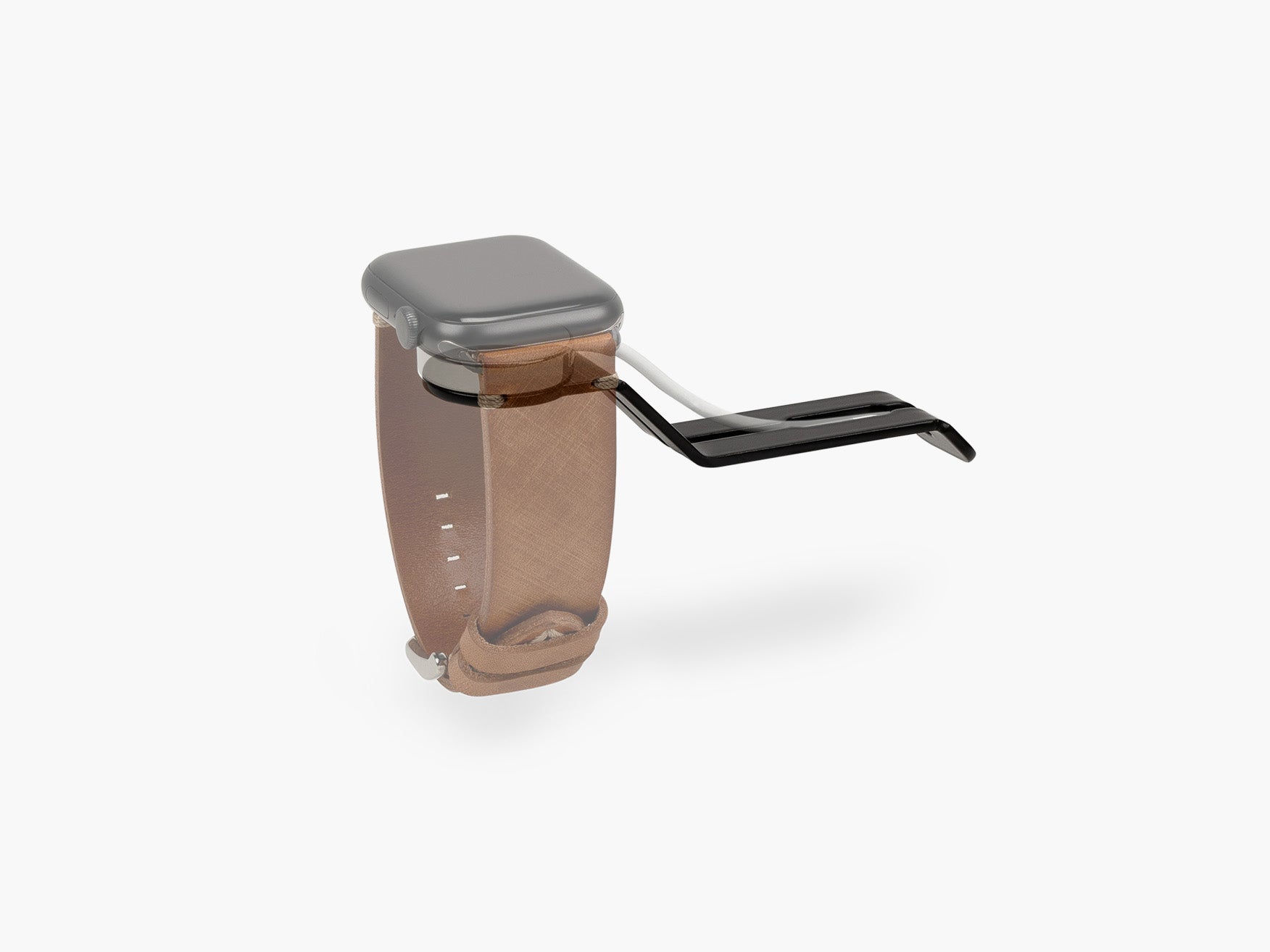
- Apple Watch Halter für das Setup Cockpit
- Kabelführung für das Setup Cockpit
- Kabelmagnete
Diese Kombination schafft feste Ladeplätze für deine Geräte. Die zugehörigen Kabel werden verdeckt geführt oder kontrolliert an ihrem Platz gehalten.
Creator- oder Dual-Monitor-Setup
Empfohlene Kombination:
Diese Lösung eignet sich für eine größere Anzahl an Monitor-, Audio-, Strom- und Peripheriekabeln. Dickere Kabel bleiben sicher fixiert, während Netzteile und Steckdosenleisten unter der Tischplatte verschwinden.
Vollständig integriertes Desk-Cockpit-Setup
Empfohlene Kombination:
- Kabelwanne
- Kabelführung für das Setup Cockpit
- Kabelmagnete
- gerätespezifische Halter
Das ist die umfassendste Lösung für einen modularen Workspace, in dem Schreibtisch, Monitorständer, Geräte und Kabelführung als ein gemeinsames System funktionieren.
Ein aufgeräumter Schreibtisch beginnt unter der Oberfläche
Effektives Kabelmanagement bedeutet nicht, jedes Kabel vollständig unsichtbar zu machen.
Es geht darum, bewusst zu entscheiden:
- Welche Kabel müssen erreichbar bleiben?
- Welche Kabel benötigen eine feste Führung?
- Welche Kabel und Netzteile sollten unter dem Schreibtisch verschwinden?
- Welche Komponenten müssen später leicht ausgetauscht werden können?
Mit einer Kombination aus Kabelmagneten, lokalen Kabelführungen und einem stabilen System unter der Tischplatte erhält jedes Kabel einen definierten Platz.
Entdecke unsere Lösungen für das Kabelmanagement und gestalte ein Desk Setup, das nicht nur aufgeräumt aussieht, sondern auch langfristig flexibel und funktional bleibt.
Häufig gestellte Fragen zum Kabelmanagement
Was ist das beste Kabelmanagement für einen Schreibtisch?
Das beste Kabelmanagement kombiniert mehrere Lösungen: Kabelmagnete für häufig verwendete Ladekabel, Kabelführungen in der Nähe dauerhaft angeschlossener Geräte und ein System unter dem Schreibtisch für Steckdosenleisten, Netzteile und überschüssige Kabellängen.
Wie kann ich Kabel unter dem Schreibtisch verstecken?
Befestige die Steckdosenleiste, Netzteile und überschüssigen Kabellängen mit einem Kabelmanagement-System oder einer Kabelwanne unter der Tischplatte. Führe anschließend möglichst nur ein gebündeltes Stromkabel zur Wandsteckdose.
Was ist der Unterschied zwischen einer Kabelwanne und einem Kabelmanagement-System?
Eine Kabelwanne bietet einen größeren Bereich für Steckdosenleisten, Netzteile und mehrere Kabel. Ein Kabelmanagement-System arbeitet häufig mit einem Gitter, Klettbändern oder einzelnen Haltern und ermöglicht dadurch eine flexiblere Kabelführung.
Sind Kabelmagnete für jedes Kabel geeignet?
Standardmäßige Kabelmagnete eignen sich vor allem für Lade- und Zubehörkabel. Dickere Strom-, HDMI- oder Audiokabel benötigen möglicherweise einen größeren Kabelmagneten, der ihrem Durchmesser und Gewicht entspricht.
Wie funktioniert Kabelmanagement bei einem höhenverstellbaren Schreibtisch?
Befestige Steckdosenleiste und Netzteile an der beweglichen Tischplatte, statt sie auf dem Boden zu lassen. Plane anschließend einen ausreichend langen Kabelweg zur Wand ein und teste die Kabelführung in der höchsten sowie in der niedrigsten Tischposition.
Wie organisiere ich Kabel rund um einen Monitorständer?
Bündle Monitor-, Laptop- und Dockingkabel direkt unterhalb des Monitorständers. Eine lokale Kabelführung verhindert, dass sich die Kabel auf der Tischplatte verteilen oder ungeordnet von der Rückseite herunterhängen.
Wie oft sollte das Kabelmanagement überprüft werden?
Überprüfe deine Kabelorganisation, wenn du ein größeres Gerät hinzufügst, entfernst oder austauschst. Eine kurze Kontrolle alle paar Monate hilft außerdem dabei, ungenutzte Kabel zu entfernen und neues Kabelchaos zu vermeiden.